MS Outlook 2003
Microsoft Outlook je software, který slouží jako organizér nejen pro kancelářskou činnost ale také pro běžné použití. Pomocí tohoto programu můžeme spravovat e-mailové účty v internetu, databázi kontaktů, kalendář schůzek a seznam úkolů.
Uživatelské rozhraní
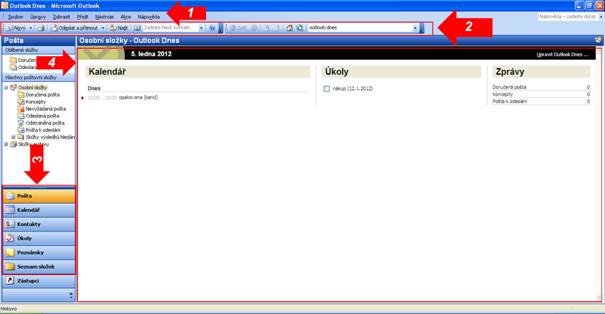
Obr.1
Popis obrázku
1) hlavní menu aplikace
2) panel zástupců nejčastěji požívaných funkcí
3) panel pro přepínaní mezi klíčovými funkcemi aplikace (pošta, kalendář, adresář, úkoly)
4) hlavní pracovní plocha aplikace
Pošta
Aplikace MS Outlook umí spravovat libovolný počet e-mailových účtů. Po nastavení přístupových údajů lze stahovat doručené e-maily ze všech nastavených účtů, tuto poštu následně třídit. Outlook umí také zprávy odesílat.
Nastavení e-mailového účtu
Poskytovatel e-mailové schránky ke každému účtu majiteli sdělí přístupové jméno (většinou to bývá celý e-mail), heslo a také adresu serveru příchozí pošty. V některých případech obdrží majitel e-mailové schránky také adresu SMTP serveru (serveru odchozí pošty). Tento server se využije v případě, že poskytovatel připojení k internetu nepřidělil své SMTP, které doporučuje používat.
Příklad údajů o e-mailové schránce dodané poskytovatelem služby
e-mail: jan.novak@zskokonin.com
uživatelské jméno: jan.novak@zskokonin.com
heslo: dhnckds56
server příchozí pošty: mail.zskokonin.com
server odchozí pošty: mail.zskokonin.com
Pro přidání nového účtu zvolíme v hlavním menu (viz. obr.1, šipka 1) Nástroje -> E-mailové účty. Otevře se dialogové okno „E-mailové účty“, kde zvolíme možnost „Přidat nový e-"mailový účet“ a ve spodní části klikneme na tlačítko „Další“.
Obr.2
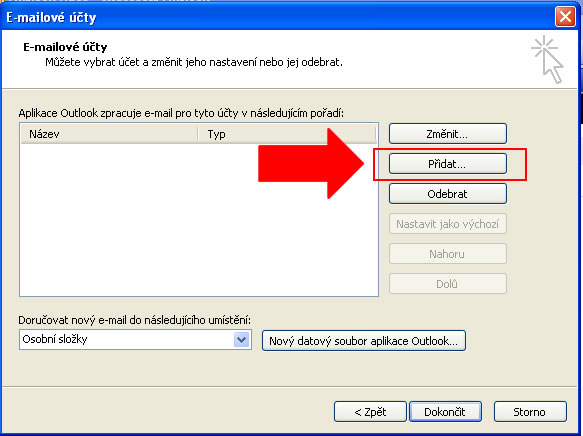
Otevře se dialogové okno (viz. obr.2), kde klikneme na tlačítko „Přidat“, na který ukazuje na obrázku šipka. V dalším kroku volíme typ serveru. V drtivé většině případu budeme nastavovat účet POP3, pokud nebude udáno jinak. Zvolíme tedy možnost „POP3“ a klikneme opět na tlačítko „Další“.
Obr.3
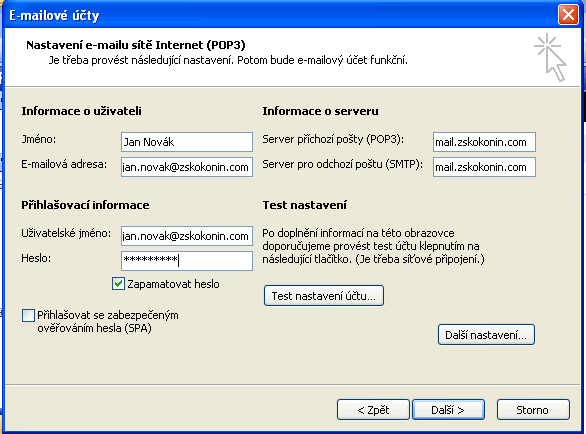
V dalším kroku již zadáváme údaje, které jsme získali od poskytovatele e-mailové služby. Do pole „Jméno“ zadejte své jméno případně přezdívku. Pozor, tato informace se vždy zobrazí příjemci pošty! Do pole e-mailová adresa zadejte celý e-mail ve správném tvaru a vyplňte ostatní pole, jak ukazuje obr.3. Všechny potřebné údaje získáte vždy u poskytovatele e-mailové schránky!
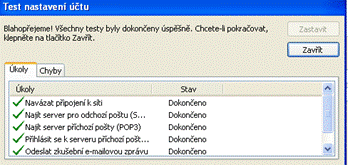
Po dokončení nastavení můžeme otestovat správnost údajů stisknutím tlačítka „Test nastavení účtu“. Pokud jsme vše nastavili dobře, budou v otevřeném dialogovém okně „Test nastavení účtu“ vlevo samé zelené odrážky viz. obr.4. V případě nějaké chyby se zde objeví červený křížek s popisem chyby a je nutné zkontrolovat zadané údaje a pak provést test znovu.
Obr.4
Většina severu odchozí pošty (SMTP) vyžaduje ověření uživatele, aby bylo zamezeno zneužití serveru například pro rozesílání nevyžádané pošty (SPAMu). Přístupové údaje k SMTP jsou většinou shodné s uživatelským jménem a heslem k poštovní schránce. Nastavení provedeme kliknutím na tlačítko „Další nastavení“ viz. Obr.3. Otevře se další dialogové okno, kde potřebné přihlašovací údaje zadáme pod záložkou „Server pro odchozí poštu“ viz. Obr.5.
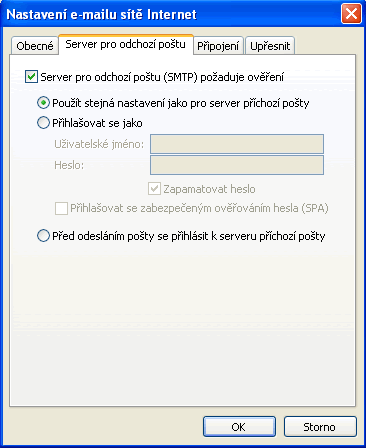
Obr.5
Po dokončení nastavení SMTP stiskneme tlačítko „OK“, vratíme se tak do nastavení e-mailového účtu (Obr.3), kde zvolíme tlačítko „Další“ a pak „Dokončit“. Tím je založení nového e-mailového účtu dokončeno a účet je připraven k používání.
Adresář
Adresář slouží k ukládání kontaktů. Mimo samotné e-mailové adresy můžeme uložit o každé osobě například i bydliště, telefonní číslo a další důležité konktakty.
Pro vstup do administrace adresáře zvolíme v hlavním menu Nástroje -> Adresář nebo použijeme klávesovou zkratku CTRL+Shift+B.
Otevře se dialogové okno pro práci s adresáře viz. obr.6
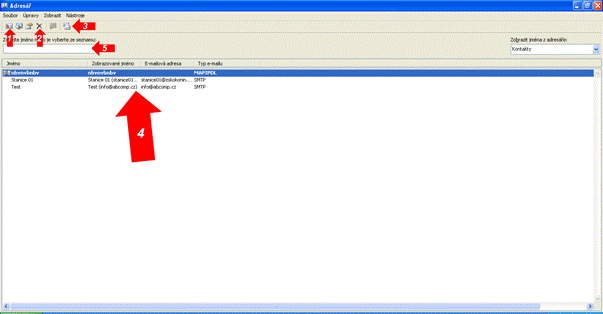
Obr.6
Popis obr.6
1 = zástupce pro vložení nového kontaktu
2 = zástupce pro smazání vybraného kontaktu
3 = otevře okno pro odeslání e-mailu vybrané osobě
4 = uložené kontakty
5 = pole pro vyhledávání v kontaktech
Pro přidání nového kontaktu do adresáře klikneme na ikonku označenou číslem 1 na obr.6 nebo zvolíme z hlavního menu Soubor -> Nová položka. Otevře se další okno, kde zvolíme možnost „Nový kontakt“. Okno se změní na okno pro přidání kontaktu, kde na záložce „Obecné“ vyplníme alespoň pole „Celé jméno“ a „E-mail“ (šipka 1 a 2 ne obr.7). Údaje pak uložíme do paměti tlačítkem „Uložit a zavřít“ (šipka 3 obr.7).
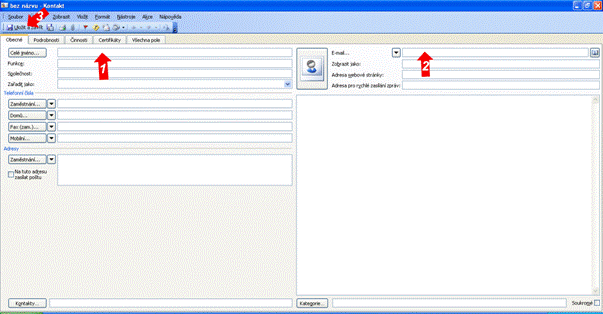
Obr.7
Uložené kontakty můžeme spojovat do tzv. distribučních seznamů. Za distribuční seznam je skupina kontaktů, které spolu nějak souvisejí (např. kamarádi a pod.) Při odesílání e-mailů pak můžeme poslat e-mail všem osobám na distribučním seznamu jedním kliknutím bez nutnosti vybírat každý kontakt zvlášť.
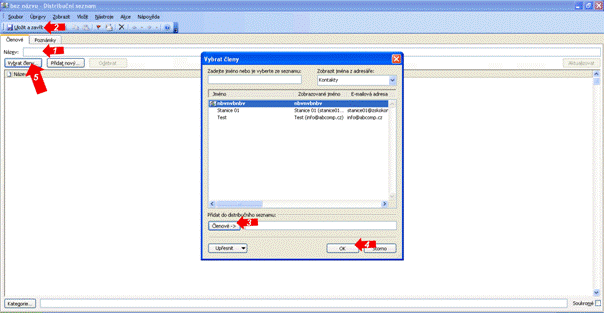
Obr.8
Pro vytvoření distribučního seznamu si otevřeme adresář a zvolíme Soubor -> Nová položka a v následujícím okně zvolíme „Distribuční seznam“. Otevře se nové okno, kde vyplníme „Název“ (šipka 1 obr.8) a stiskneme tlačítko „Vybrat členy“ (šipka 5 obr.8). Otevře se okno „Vybrat členy“ s přehledem uložených kontaktů, kde vybereme kontakt, který chceme přidat do seznamu a stiskneme tlačítko „Členové“ (šipka 3 obr.8) nebo tlačítko „OK“ (šipka 4 obr.8). Rozdíl mezi tlačítkem „Členové“ a „OK“ je ten, že první tlačítko vloží kontakt do seznamu a ponechá otevřené okno „Vybrat členy“, abychom mohli vybrat další členy. Druhé tlačítko vloží vybraný kontakt do seznamu a uzavře okno.
Editaci distribučního seznamu ukončíme stisknutím tlačítka „Uložit a zavřít“ (šipka 3, obr.7).
V seznamu kontaktů adresáře rozeznáme distribuční seznam od běžného kontaktu tak, že seznam je zvýrazněn tučným písmem.
Pro změnu kontaktu nebo distribučního seznamu stačí dvojklik levým tlačítkem myši na vybraný seznam nebo kontakt, případně stiskneme pravé tlačítko a vybereme „Vlastnosti“. Vždy se otevře okno s aktuálními údaji, které můžeme změnit.
Pro odstranění seznamu nebo kontaktu vybereme položku a stiskneme klávesu delete. Případně můžeme použít pravé tlačítko myši a volbu „Odstranit“ nebo ikonku křížku z hlavního menu.
Odesílání pošty
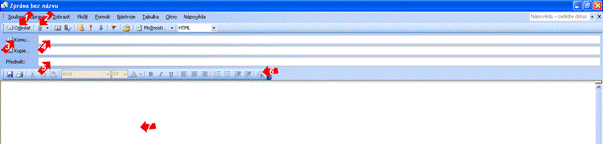
Pro vytvoření nového e-mailu se ujistíme, že jsme přepnuti v části „Pošta“ (šipka 3 obr.1) a klikneme pod hlavním menu na ikonku „Nový“ nebo zvolíme přímo z menu „Soubor -> Nový -> Poštovní zpráva“ nebo použijeme klávesovou zkratku CTR+N. Otevře se okno, které je zobrazeno na obrázku 9.
Obr.9
Do pole „Komu“ (šipka 4 obr.9) napíšeme e-mailovou adresu příjemce pošty. Pokud chceme kontakt vybrat ze seznamu nebo odeslat zprávu všem příjemcům z distribučního seznamu, klikneme na tlačítko „Komu“ (šipka 3 obr. 9) a vybereme příjemce. Do pole „Předmět“ (šipka 5 obr.9) napíšeme předmět naší zprávy a do hlavní plochy (šipka 7 obr.9) pak samotný obsah naší zprávy. Obsah můžeme formátovat (tučnost písma, velikost písma ...) pomocí ikonek na liště označené šikou 6 obr.9.
Ke každé zprávě lze připojit libovolný počet souborů (až do jisté velikosti, která obvykle bývá cca 16 MB). Soubor připojíme kliknutím na tlačítko se sponkou v menu (šipka 2 obr. 9) nebo v hlavním menu zvolíme „Vložit -> Soubor“.
Zprávu nakonec odešleme stisknutím tlačítka „Odeslat“ (šipka 1 obr.9).
Poznámka:
Máme tři možnosti jak vybrat příjemce. Buďto standardně (Komu) nebo „Kopie“ nebo „Skrytá kopie“. U „Kopie“ ke zpráva doručena mimo hlavnímu příjemci také všem uvedeným v poli „Kopie“. U skryté kopie je ten rozdíl, že příjemce neuvidí kontakty ostatních osob, kterým byl e-mail odeslán, což u běžné kopie vidět je. Hodí se například, když nechcete, aby Lucka věděla, že to samé bylo posláno i Ivetě.
Kalendář
Kalendář slouží k vytváření si časového plánu pro jednotlivé dny. Můžeme si zde ukládat termíny schůzek nebo jiných dalších událostí. Outlook nás pak vždy na danou událost včas upozorní, abychom na ni nezapomněli.
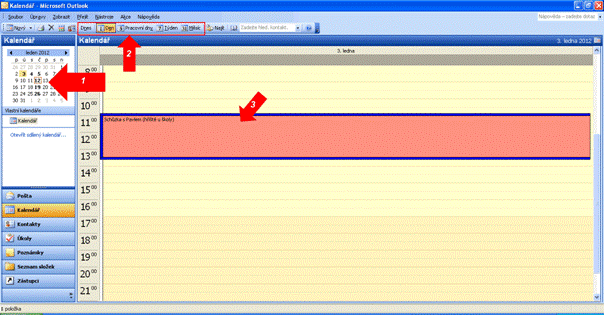
Pro otevření kalendáře klikneme na tlačítko „Kalendář“ v levé části aplikace (viz. šipka 3 obr. 1). Otevře se okno, které je zobrazeno na obrázku 10.
Obr.10
V levé části nahoře je zobrazen kalendář (šipka 1 obr. 10), kde se přepínáme mezi jednotlivými dny. Po výběru dne se pak v pravé části zobrazují jednotlivé události pro vybraný den (šipka 3 obr. 10). Pod hlavním menu můžeme zvolit různé typy zobrazení od jednoho dne až po celý měsíc (šipka 2 obr. 10).
Pokud budeme chtít vložit do kalendáře novou událost např. schůzku s kamarádem v 15:00, uděláme rychlý dvojklik levým tlačítkem myši do bílého místa vedle údaje o času a otevře se okno zobrazené na obrázku 11.
Obr. 11
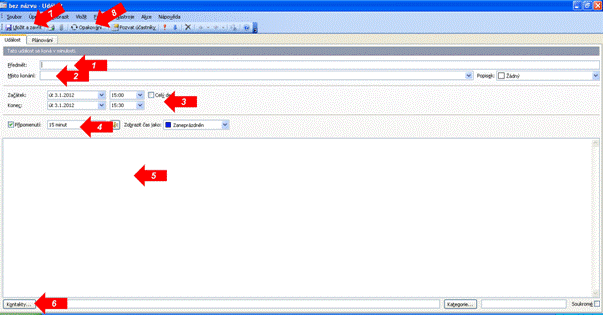
Do pole „Předmět“ (šipka 1 obr. 11) vložíme popisek události a do pole „Místo konání“ (šipka 2 obr. 11) pak vložíme místo, kde se bude událost odehrávat. V další části (šipka 3 obr. 11) pak zvolíme začátek a konec události. Následuje možnost volby připomenutí (šipka 4 obr. 11), kde si můžeme zvolit čas před událostí, kdy chceme, aby nám Outlook událost připomenul. Událost bude připomenuta tak, že vyskočí okno s upomínkou, ať již na počítači děláme cokoliv.
Pomocí tlačítka „Kontakty“ (šipka 6 obr. 11) můžeme zvolit z adresáře lidi, kterých se schůzka týká a Outlook pak dokáže tyto lidi sám na schůzku pozvat zasláním e-mailové zprávy.
Pokud se nějaká událost opakuje více jak jednou (př. trénink vždy v úterý od 17:00), není nutné zadávat událost opakovaně. Stačí při editaci události stisknout tlačítko „Opakování“ (šipka 8 obr. 11) a zde nastavit, kdy a kolikrát se bude událost opakovat.
Editaci události dokončíme a uložíme do paměti stisknutím tlačítka „Uložit a odeslat“ (šipka 7 obr. 11).
Pokud chceme nějakou událost v kalendáři změnit, stačí na ni dvakrát poklepat levým tlačítkem myši a otevře se stejné okno jako pro vkládání, kde budou předvyplněny aktuální údaje, které lze změnit a uložit opět pomocí tlačítka „Uložit a odeslat“ (šipka 7 obr. 11).
Pro odstranění události vybereme událost a stiskneme klávesu delete. Případně můžeme na událost na ploše kliknout pravým tlačítkem myši a zvolit „Ostranit“.
Úkoly
Hodí se pro plánování jednotlivých činností například naučit se látku na Informatiku.
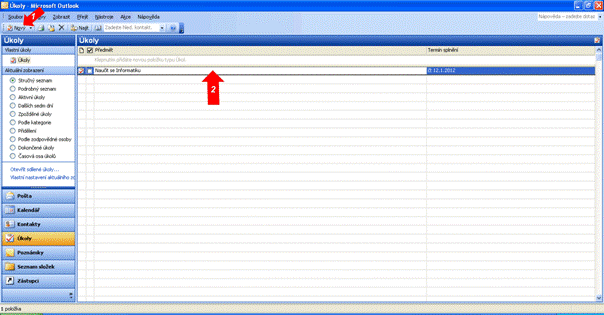
Pro otevření kalendáře klikneme na tlačítko „Úkoly“ v levé části aplikace (viz. šipka 3 obr. 1). Otevře se okno, které je zobrazeno na obrázku 12.
Obr. 12
V hlavní části okna jsou zobrazeny jednotlivé úkoly (šipka 2 obr. 12) i s informací o termínu splnění. Pro přidání nového úkolu klikneme na tlačítko „Nový“ (šipka 1 obr. 12) nebo dvojklikem myší do prázdného řádku v pravé části.
Otevře se okno pro vložení nového úkolu, kde zadáváme předmět úkolu, informace kdy má být započato plnění úkolu, termín dokončení a rovněž můžeme v procentech nastavit i aktuální stav plnění. Pokud mám polovinu hotovu, nastavím si zde 50% atd. Dále můžeme nastavit stav úkolu (zahájeno, probíhá, dokončeno ...) a rovněž si můžeme nechat připomenout plnění úkolu podobně jako tomu bylo u kalendáře.
Úkol ze seznamu odstraníme jeho vybráním a stisknutím klávesy delete nebo přes pravé tlačítko myši a následné volby „Odstranit“.
Pro změnu údajů o úkolu stačí na úkol v seznamu kliknout myší a dojde k otevření okna pro jeho editaci.